
María Alloza
Friday, October 6, 2023 | 2 minutes
Taller Azure SC-900- Habilitar los logs de auditoría de Microsoft 365
Introducción
En esta tarea, habilitaremos el registro de auditoría en Microsoft 365. Es beneficioso habilitar esta característica, ya que Microsoft 365 utiliza registros de auditoría para información de usuario y actividades identificadas en políticas e información de análisis.
¡Comenzamos!
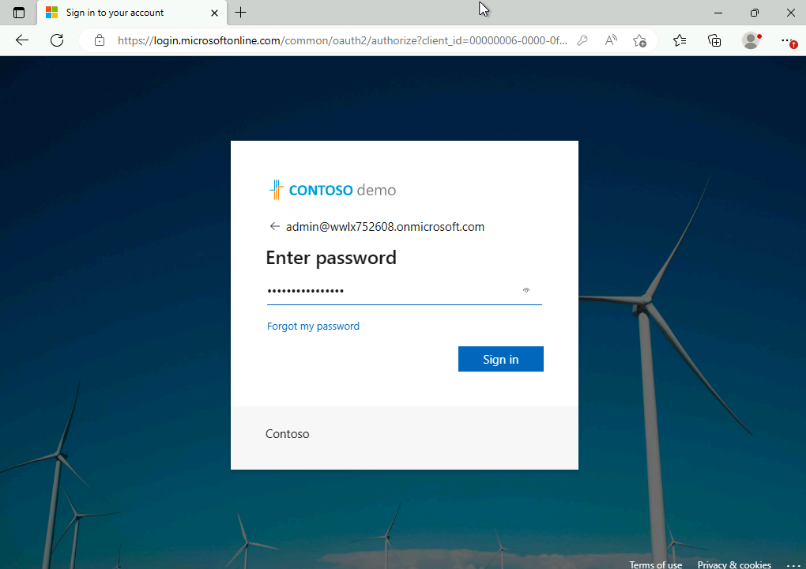
Abrimos el navegador y nos dirigimos a admin.microsoft.com y nos logueamos con nuestras credenciales de administrador.
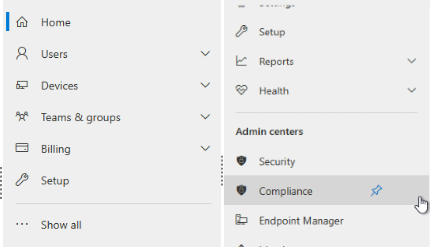
Se nos abrirá el panel central de administración de Microsoft 465 y nos dirigiremos al menú de navegación de la izquierda, seleccionamos Show all. Debajo del centro de administración, seleccionamos Compliance.
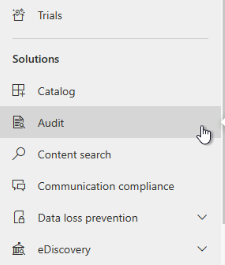
Se nos abrirá en una nueva pestaña y si nos fijamos en el menú de la izquierda, en el apartado Solutions, seleccionamos Audit. Nos cercioramos que nos encontramos en la sección New Search.
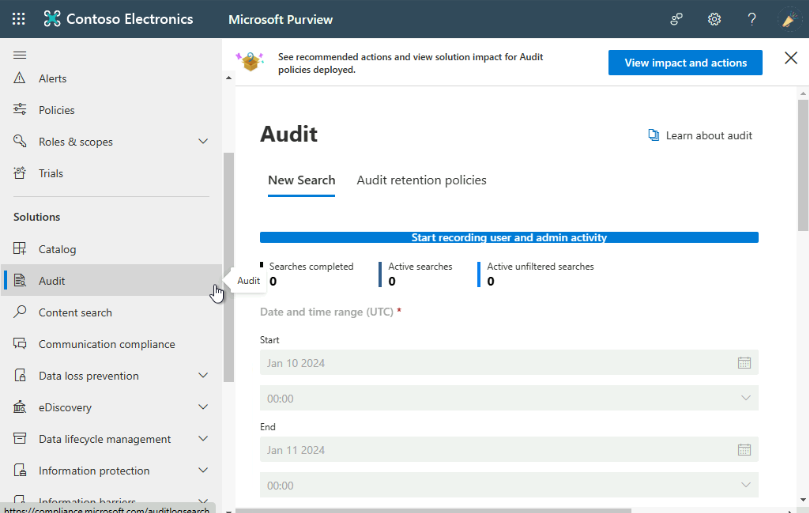
Una vez aquí, esperamos entre 2-3 minutos. Si la auditoría no está habilitada, veremos una barra azul en la parte superior de la página donde podemos leer Start recording user and admin activity.
ℹ️ Si nos solicita que es necesario actualizar la configuración de la organización, seleccionamos Sí. Una vez habilitada la auditoría, la barra azul desaparece. Otra forma de comprobar si la auditoría está habilitada es a través de PowerShell.
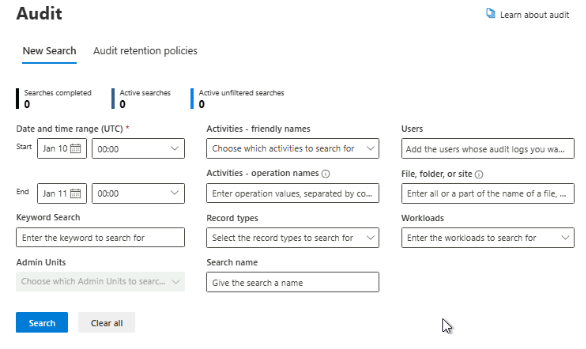
Como podemos ver en la imagen anterior, podemos ver el panel de configuración para seleccionar el rango de tiempo en el que queremos realizar la auditoría.
Solución alternativa para Microsoft Purview que no habilita la auditoría.
Anteriormente comentamos la posibilada de poder comprobar si la auditoría está habilitada es a través de PowerShell. Por ello, abrimos PowerShell como administrador y realizamos lo siguiente:
- Ejecutamos el siguiene comando para instalar el módulo de administración Exchange.
Install-module ExchangeOnlineManagement
- Ejecutamos el siguiente comando para importar el módulo
Import-Module ExchangeOnlineManagement
- Ejecutamos el siguiente comando e introducimos nuestras credenciales de administrador 365.
Connect-ExchangeOnline
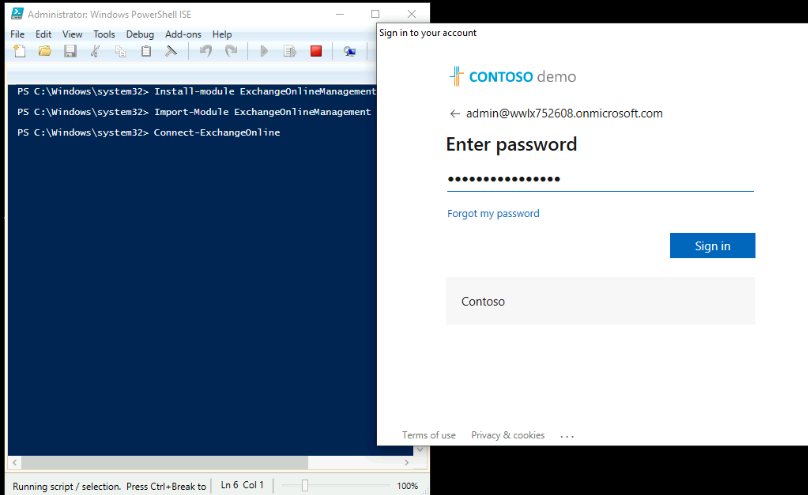
- Por último, Habilitamos la auditoría con el siguiente comando
Set-AdminAuditLogConfig -UnifiedAuditLogIngestionEnabled $true
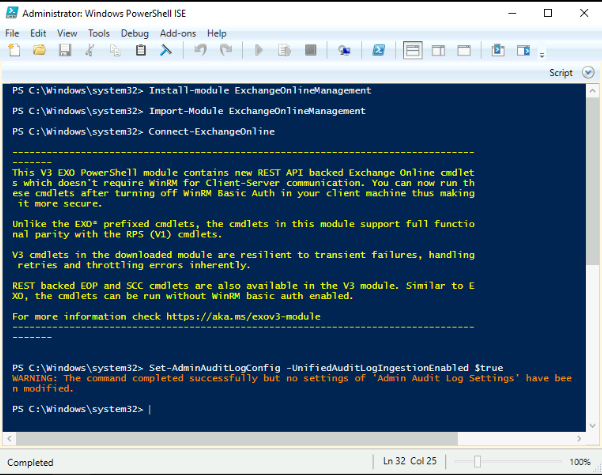
Y como podemos ver en la imagen anterior, la auditoría está habilitada.
Resumen
Tras esto, hemos habilitado la opción de los logs de auditoría de Microsoft 365, tanto por el dentro de administración de Microsoft 365 y por Powershell.