María Alloza
Thursday, September 28, 2023 | 2 minutes
Taller Azure AZ-900 - Crear Máquina Virtual con un template
Introducción
QuickStart de Azure es una experiencia guiada en Azure Portal disponible para cualquier persona que desee mejorar sus conocimientos de Azure. En el caso de organizaciones no familiarizadas con Azure, esta es la manera más rápida de incorporar y configurar el entorno en la nube.
Podemos encontrar más información en Introducción al Centro de inicio rápido de Azure.
En este post, implementaremos una máquina virtual con una plantilla de inicio rápido y examinaremos las capacidades de supervisión.
Crear una aplicación con Azure Functions
En esta apartado, examinaremos la galería Azure QuickStart e implementaremos una plantilla que crea una máquina virtual. Iniciamos sesión en Microsoft Azure y nos dirigimos a Inicio rápido: creación de una máquina virtual Windows usando una plantilla y clicamos en Deploy to Azure
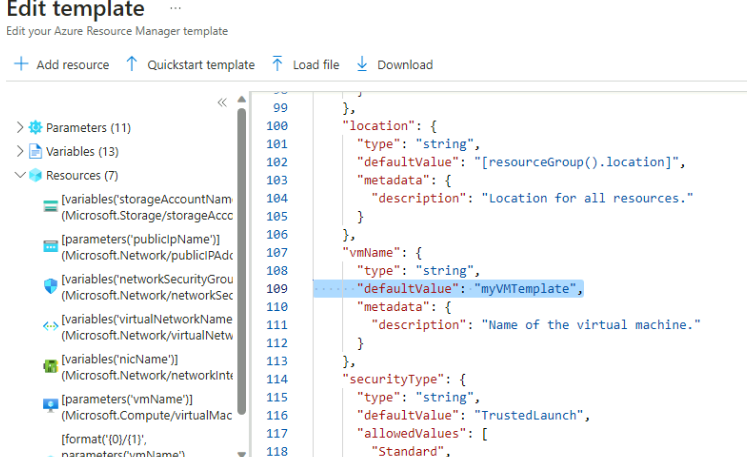
Iniciamos sesión en Microsoft Azure y se nos abrirá directamente el template. Pinchamos en editar template y en la línea 109 modificamos el nombre de la máquina virtual por myVMTemplate.
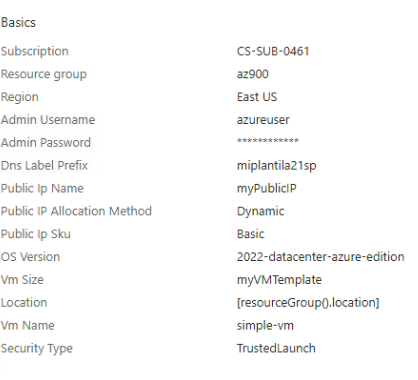
Guardamos los cambios y ahora configuraremos los parámetros que nos requiera la plantilla:
| Conficuración | Valores |
|---|---|
| Suscripción | CS-SUB-0461 |
| Grupo de recursos | Crear nuevo grupo de recursos |
| Región | Usar los valores predeterminados |
| Nombre de usuario del administrador | azureuser |
| Contraseña del administrador | Pa$$w0rd1234 |
| Prefijo de etiqueta DNS | miplantillavmxxxx |
| Versión del SO | 2019-Datacenter |
Una vez completado todo, clic en Revisar y crear, y tras estar todo verificado, volvemos a clicar en Crear.
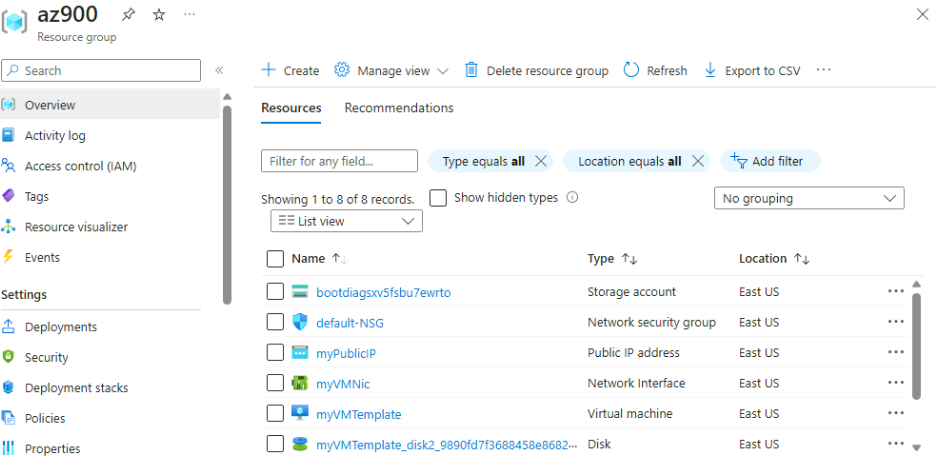
Como podemos ver en la imagen anterior, en el resumen del grupo de recursos, ya se ha implementado correctamente.
Comprobar la máquina virtual y realizar un seguimiento
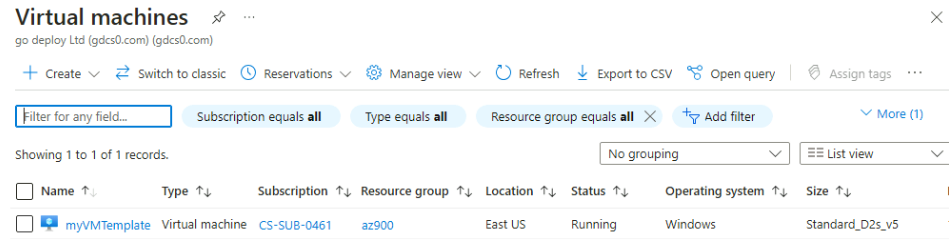
En este apartado, comprobaremos que la máquina virtual se implementó correctamente. Por ello, nos dirigiremos a la página principal de Azure, y nos dirigimos a Máquinas Virtuales. Una vez allí, como vemos en la siguiente imagen, podemos comprobar que se ha creado nuestra máquina.
Nos dirigimos hacia habajo en la pestaña de Información General y ahí, podremos ver diferentes cuadros, proporcionándonos datos acerca de CPU, Red y Bytes de disco.
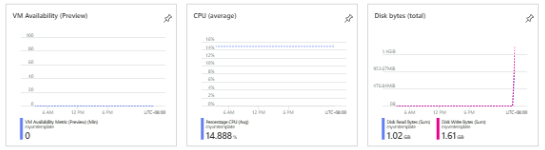
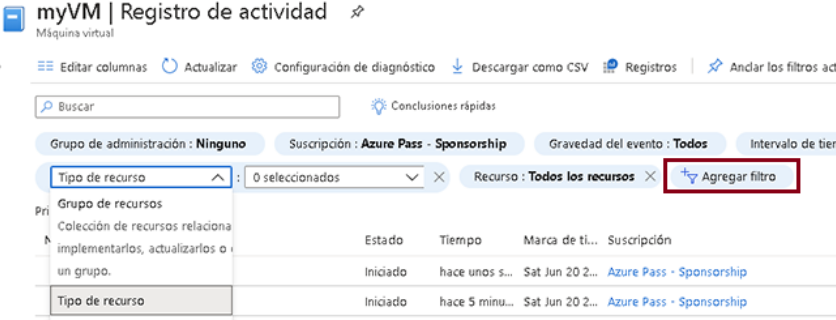
Podemos agregar o quitar métricas y podemos hacer un Registro de actividad, como creación o modificación de recursos.