María Alloza
Friday, September 29, 2023 | 3 minutes
Taller Azure AZ-900 - Crear una VM con PowerShell
Introducción a Azure Cloud Shell
Azure Cloud Shell es un terminal interactivo, autenticado y al que se puede acceder desde un explorador para administrar recursos de Azure. Ofrece la flexibilidad de poder elegir la experiencia de shell que mejor se adapte a la forma de trabajar de cada uno, Bash o PowerShell.
Cloud Shell se ejecuta en un host temporal que se proporciona por cada sesión y usuario. La sesión de Cloud Shell agota el tiempo de espera tras 20 minutos sin actividad interactiva. Cloud Shell conserva los archivos en su ubicación $HOME mediante un recurso compartido de archivos de 5 GB.
Podemos encontrar más información en ¿Qué es Azure Cloud Shell?.
En este post, configuraremos Cloud Shell, utilizaremos el módulo Azure PowerShell para crear un grupo de recursos y una máquina virtual, y revisaremos las recomendaciones de Azure Advisor.
Configuramos el Cloud Shell
Iniciamos sesión en Microsoft Azure nos dirigimos al menú superior y clicamos en cloud shell. Cuando solicite seleccionar Bash o PowerShell, seleccionamos PowerShell.
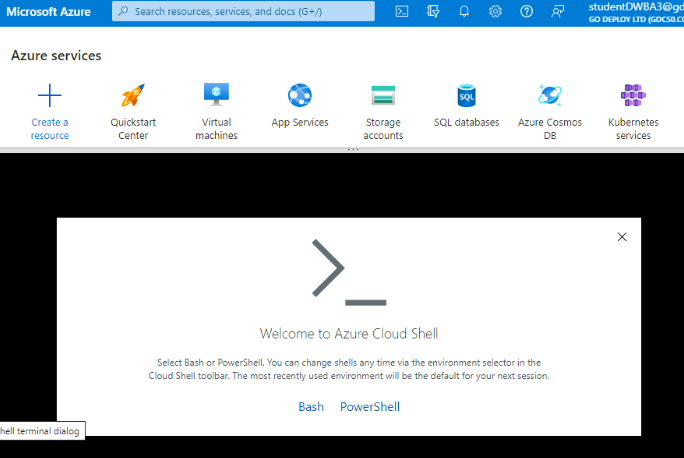
Creamos un grupo de recursos y una máquina virtual.
Nos aseguramos de que PowerShell está seleccionado en el menú desplegable superior izquierdo del panel Cloud Shell. Escribimos lo siguiente:
New-AzResourceGroup -Name myRGPS -Location EastUS
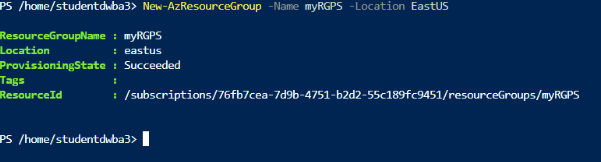
Y como podemos ver en la siguiente imagen, verificamos que el grupo de recursos se ha creado:
Get-AzResourceGroup | Format-Table
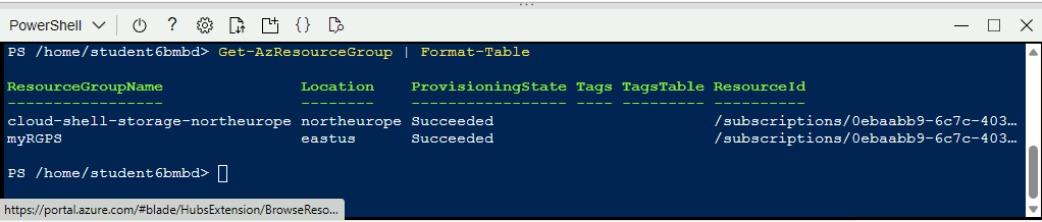
Ahora, creamos una máquina virtual con el siguiente comando:
New-AzVm `
-ResourceGroupName "myRGPS" `
-Name "myVMPS" `
-Location "EastUS" `
-VirtualNetworkName "myVnetPS" `
-SubnetName "mySubnetPS" `
-SecurityGroupName "myNSGPS" `
-PublicIpAddressName "myPublicIpPS"
-Image MicrosoftWindowsServer:WindowsServer:2019-Datacenter:latest
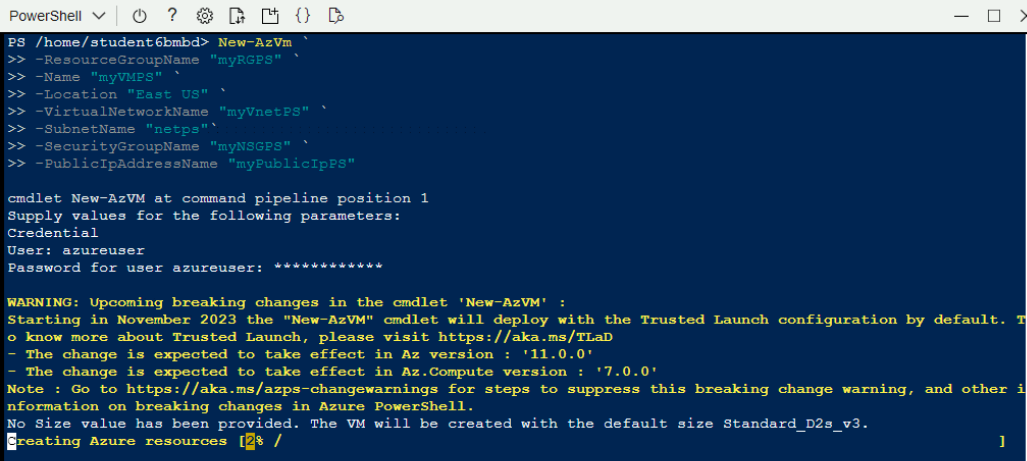
Y si nos vamos a la pestaña de Máquinas virtuales, podremos verificar que se ha creado correctamente:
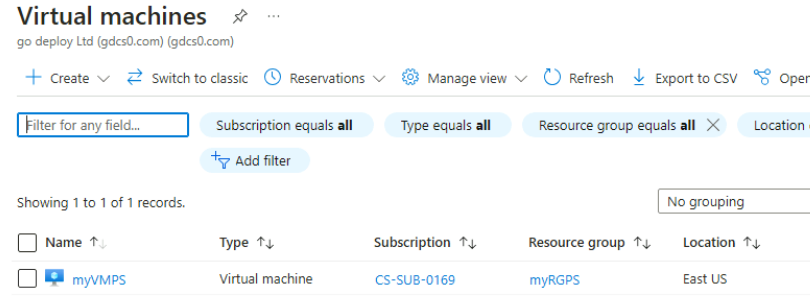
Ejecutamos comandos en Cloud Shell
Volvemos a abrir nuesta pestaña de Cloud Shell y ejecutamos lo siguiente:
Get-AzVM -name myVMPS -status | Format-Table -autosize
Con este comando, se nos imprimirá en formato de tabla la información de nuestra máquina virtual (grupo de recursos, nombre, localización, sistema operativo…)

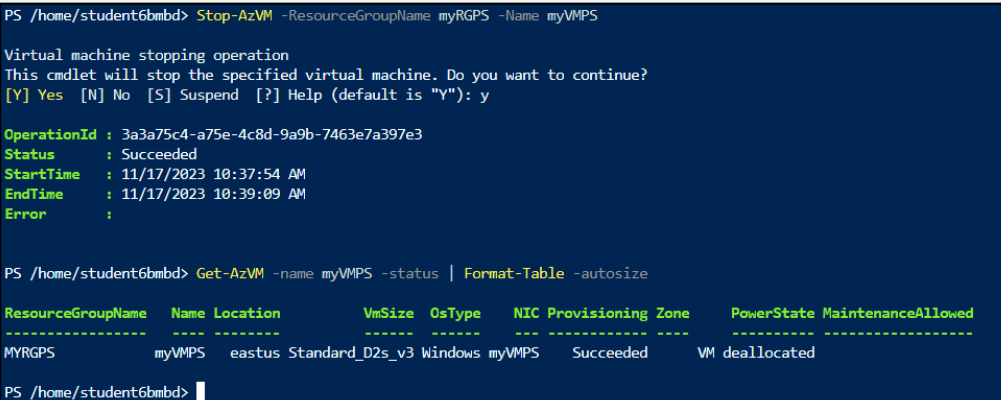
Reiniciaremos la máquina y verificaremos el estado en el que se encuentra de la siguiente manera:
Stop-AzVM -ResourceGroupName myRGPS -Name myVMPS
Get-AzVM -name myVMPS -status | Format-Table -autosize
¿Qué es Azure Advisor?
Advisor es un consultor personalizado en la nube que lo ayuda a seguir procedimientos recomendados para optimizar las implementaciones de Azure. Analiza la configuración de recursos y la telemetría de uso, y recomienda soluciones que pueden ayudar a mejorar la rentabilidad, el rendimiento, la confiabilidad (antes conocida como alta disponibilidad) y la seguridad de los recursos de Azure.
Con Advisor, puede:
- Obtener sugerencias de procedimientos recomendados proactivas, prácticas y personalizadas,
- Mejorar el rendimiento, la seguridad y la confiabilidad de los recursos, al mismo tiempo que identifica oportunidades para reducir el gasto general de Azure, y
- Obtener recomendaciones con acciones propuestas en línea.
Podemos encontrar más información en Introducción a Azure Advisor.
Revisar las recomendaciones de Azure Advisor
En este apartado, revisaremos las recomendaciones de Azure Advisor para nuestra máquina virtual. En la hoja Advisor, seleccione Visión general. Las recomendaciones de aviso están agrupadas por Alta disponibilidad, Seguridad, Rendimiento y Coste.
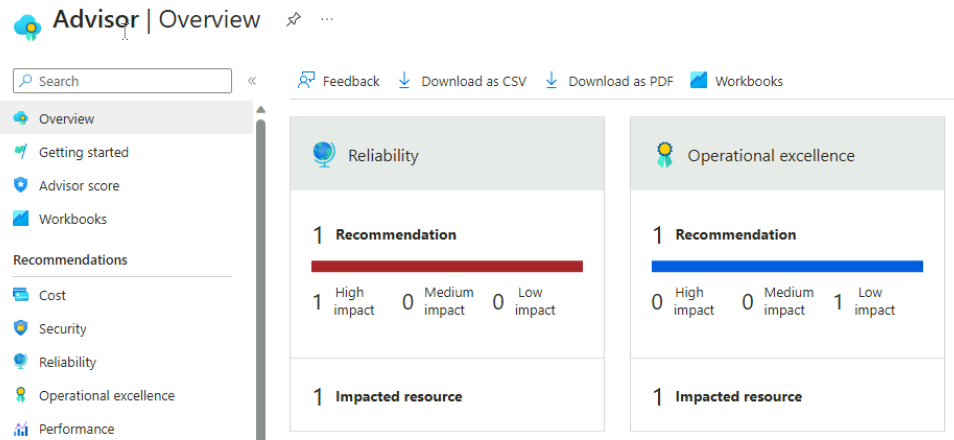
Tengamos en cuenta que puedemos descargar las recomendaciones como un archivo CSV o PDF, e incluso crear alertas.