
María Alloza
Monday, October 2, 2023 | 3 minutes
Taller Azure AZ-900 - Crear Máquina virtual a través de Azure CLI
Introducción a Azure CLI
La interfaz de la línea de comandos (CLI) de Azure es una herramienta multiplataforma para conectarse a Azure y ejecutar comandos administrativos en los recursos de Azure. Permite la ejecución de comandos mediante un terminal con mensajes de la línea de comandos interactivos o un script.
Para un uso interactivo, inicie primero un shell como cmd.exe en Windows o Bash en Linux o macOS y, a continuación, emita el comando en el símbolo del shell. Para automatizar las tareas repetitivas, combine los comandos de la CLI en un script del shell con la sintaxis de script del shell elegido y luego ejecute el script.
Puede instalar la CLI de Azure localmente en equipos Linux, Mac o Windows. También se puede usar desde un explorador mediante Azure Cloud Shell o ejecutarse desde dentro de un contenedor de Docker.
Podemos encontrar más información en Azure CLI.
En este post, configuraremos Cloud Shell, utilizaremos la CLI de Azure para crear un grupo de recursos y una máquina virtual, y revisaremos las recomendaciones de Azure Advisor.
Configuramos Cloud Shell
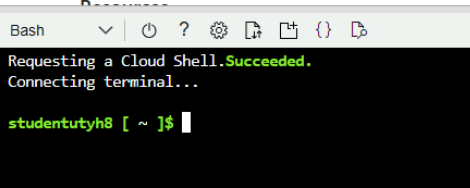
Iniciamos sesión en Microsoft Azure y buscamos Azure Cloud Shell y hacemos clic en + Agregar. Cuando solicite seleccionar Bash o PowerShell, seleccionamos Bash. Creamos el almacenamiento y esperamos a que se inicialice.
Creamos un grupo de recursos y una máquina virtual
En este apartado, usaremos la CLI de Azure para crear un grupo de recursos y una máquina virtual.
En el menú desplegable debemos asegurarnos que pone Bash, en el panel de Cloud Shell.
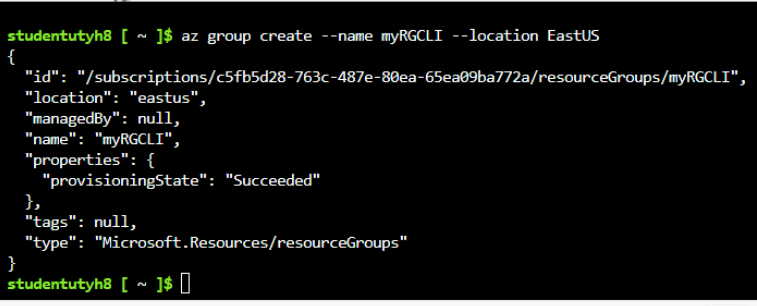
En la sesión de Bash, creamos un nuevo grupo de recursos:
az group create --name myRGCLI --location EastUS
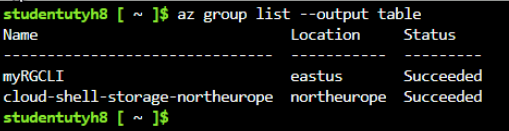
Y verificamos que se haya creado correctamente.
az group list --output table
Creamos una nueva máquina virtual por comando:
az vm create \
--name myVMCLI \
--resource-group myRGCLI \
--image Ubuntu2204 \
--location EastUS2 \
--admin-username azureuser \
--admin-password k1A4QE2f448tonUv

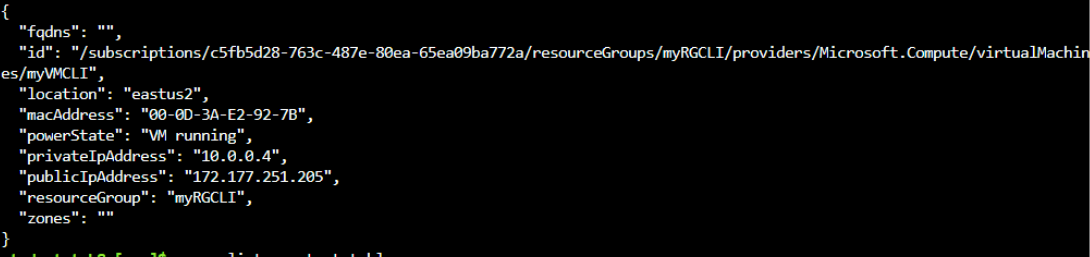
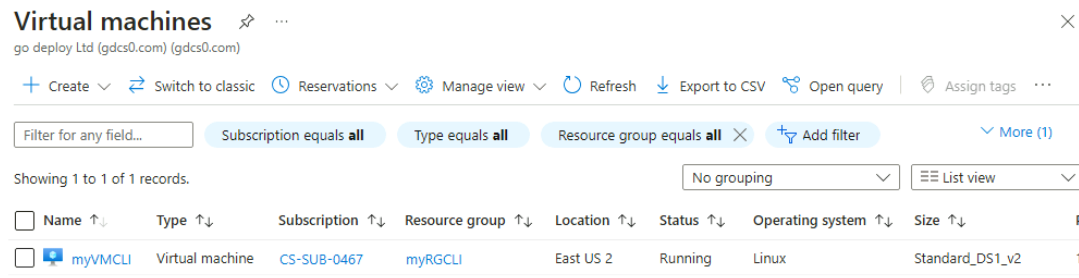
A continuación nos dirigimos a la ventana de Máquinas Virtuales en Azure Portal y verificamos que se está ejecutando:
Ejecutamos comandos en Cloud Shell
En este apartado, practicaremos la ejecución de comandos de CLI desde Cloud Shell.
Volvemos a la ventana que se nos abre de Azure Cloud Shell y ejecutamos el siguiente comando:
az vm show --resource-group myRGCLI --name myVMCLI --show-details --output table

Reiniciamos la máquina.
az vm stop --resource-group myRGCLI --name myVMCLI

Y comprobamos que el estado de la máquina es parado/stop
az vm show --resource-group myRGCLI --name myVMCLI --show-details --output table

EXTRA: Revisamos las recomendaciones de Azure Advisor
En este apartado, revisaremos las recomendaciones de Azure Advisor.
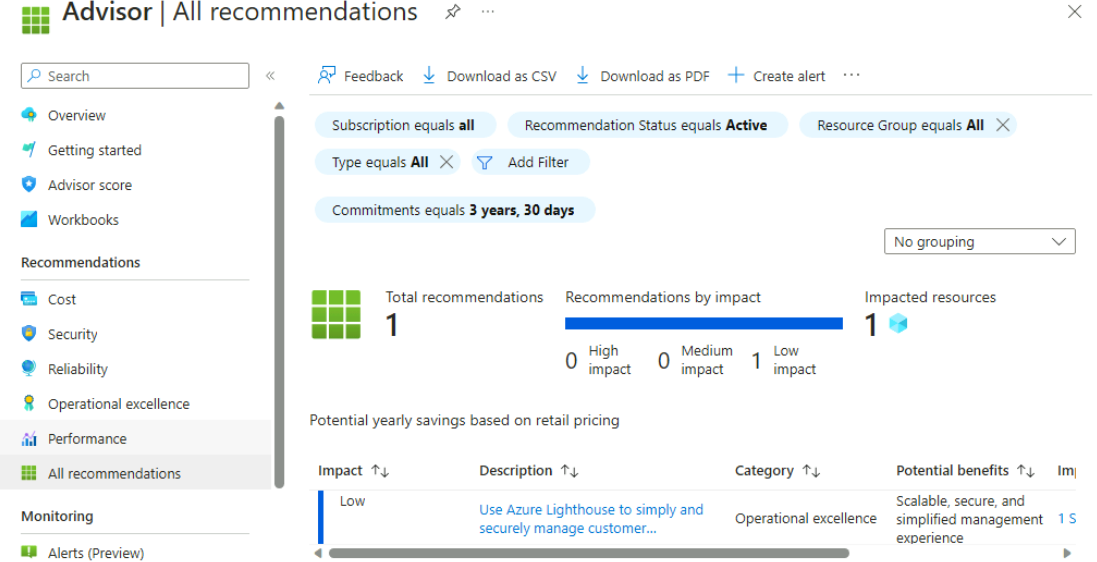
Nos dirigimos a la pestaña de Todos los servicios y buscamos Advisor. En la visión general, podemos ver, agrupadas, las recomendaciones de aviso de nuestro grupo de recursos.
Seleccionamos todas las recomendaciones y se nos mostrarían todas ellas con sus acciones sugeridas.
Resumen
Hemos configurado Cloud Shell, hemos creado una máquina virtual con la CLI de Azure, hemos practicado con los comandos de la CLI de Azure y hemos visto las recomendaciones de Advisor.