María Alloza
Wednesday, September 20, 2023 | 3 minutes
Taller Azure AZ-900 - Crear máquina virtual
Introducción a Azure
Azure es una nube pública de pago por uso en la que podemos compilar, implementar y administrar aplicaciones, dentro de una red glogal de centros de datos de Microsoft. Está compuesta por más de 200 productos y servicios en la nube diseñados para dar vida a nuevas soluciones que permitan resolver las dificultades actuales y crear el futuro.
En este post vamos a crear una máquina virtual a través de Azure Portal, que es una consola unificada basada en web que proporciona una alternativa a las herramientas de línea de comandos.
Creamos la máquina virtual
Vamos a crear una máquina virtual Windows Server 2019 - Gen1. Para ello, iniciamos sesión con nuestra cuenta de Azure.
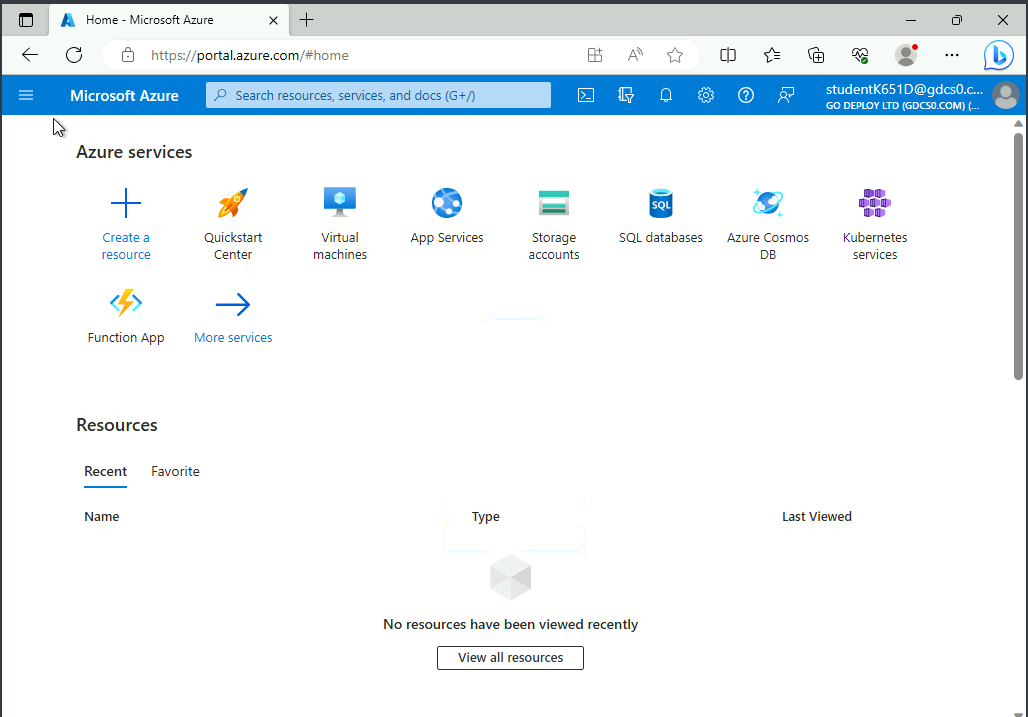
Ya logueados, desde la pantalla donde se nos muestran Todos los servicios y buscamos Máquinas virtuales. Le damos al boton de + Agregar y seleccionamos Máquinas virtuales.
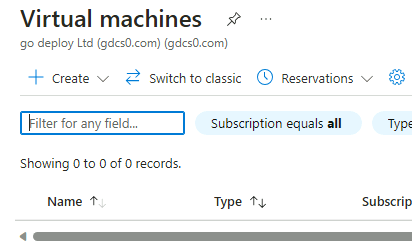
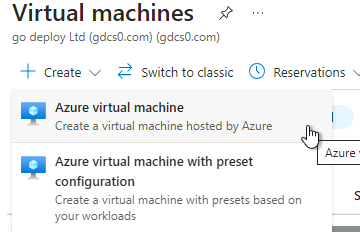
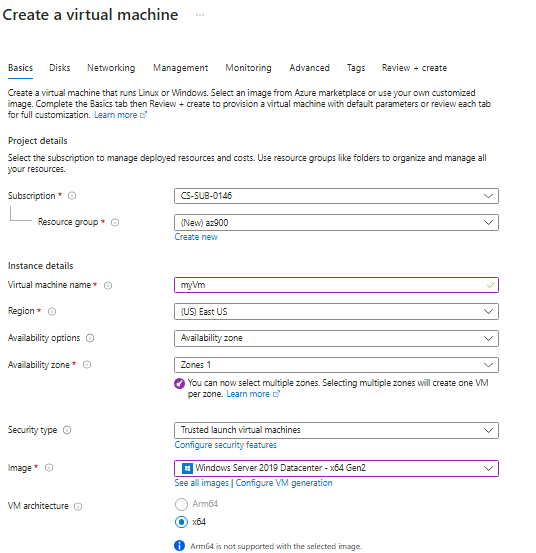
En la pestaña Datos básicos, yo he completado la siguiente información:
| Configuración | Valores |
|---|---|
| Suscripción | CS-SUB-0146 |
| Grupo de recursos | Creamos un nuevo grupo |
| Nombre de la máquina virtual | myVm |
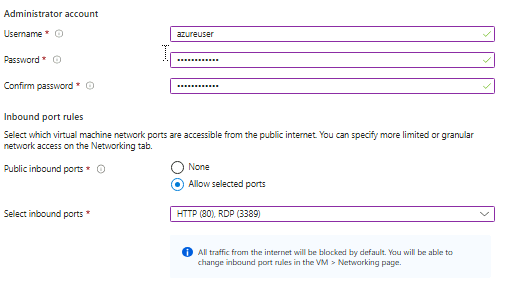
| Nombre de usuario de la cuenta de administrador | azureuser |
| Contraseña de cuenta de administrador | Pa$$w0rd1234 |
| Reglas del puerto de entrada: Permitir puertos seleccionados | RDP (3389) y HTTP (80) |
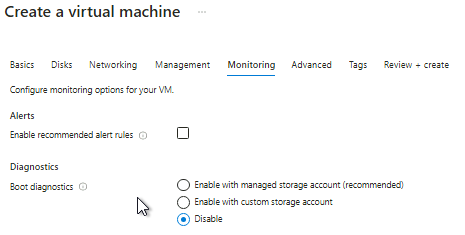
Nos dirigimos a la pestaña de Administración y en la sección Supervisión, deshabilitamos la opción de Diagnóstico de arranque.
Dejamos los valores predeterminados y hacemos click en el botón de Revisar y crear. Una vez que se supere la validación, hacemos clic en Crear. Esto puede tardar entre cinco y siete minutos.
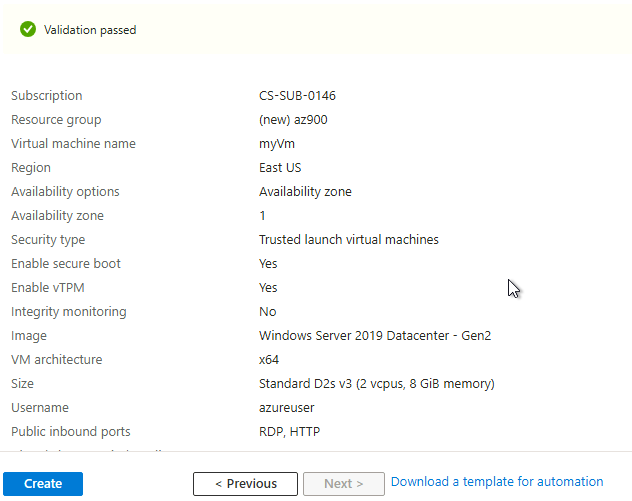
Y ya tenemos nuestra máquina virtual creada.
Nos conectamos a la máquina virtual
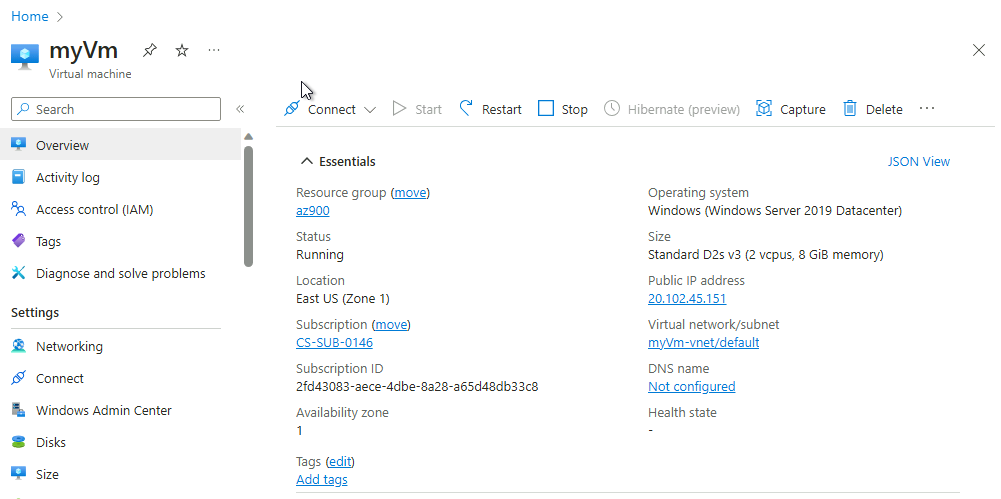
Buscamos nuestra máquina virtual y la seleccionamos. En la misma hoja de Información General, clicamos en Conectar. En nuestro caso lo haremos por RDP. Por ello, seleccionamos la opción Descargar archivo RDP.
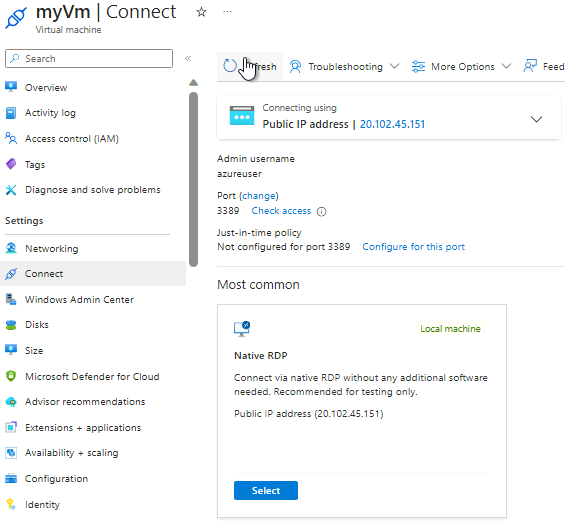
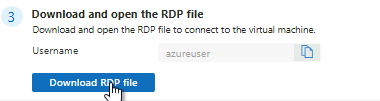
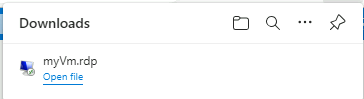
Una vez descargado, abrimos el archivo. Nos saltará una ventana emergente, y clicamos en Conectar.
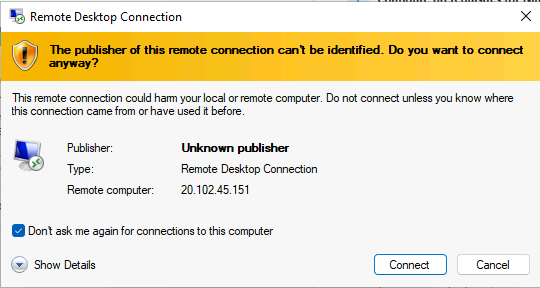
Acto seguido, nos conectamos con las credenciales que configuramos al crear nuesta máquina virtual.
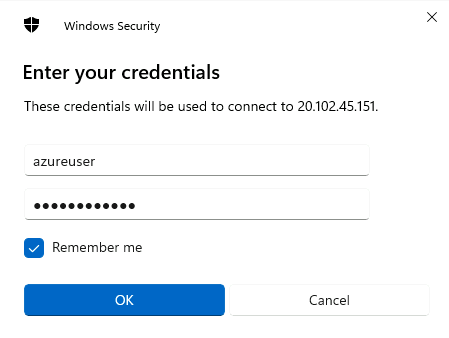
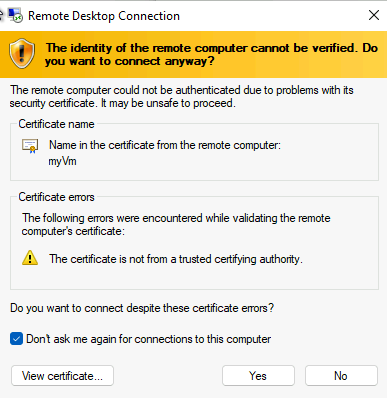
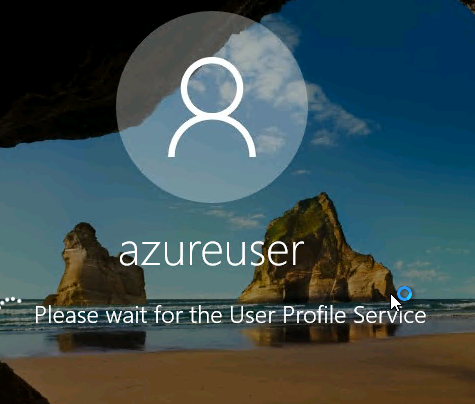
Y ya estaríamos conectados a nuestra máquina virtual por RDP.
Instalar un servidor web
Para probar que funciona correctamente tanto nuestra máquina como los puertos configurados, vamos a instalar un servidor web.
Para ello, abrimos PowerShell ISE y una vez abierto ejecutamos el siguiente comando:
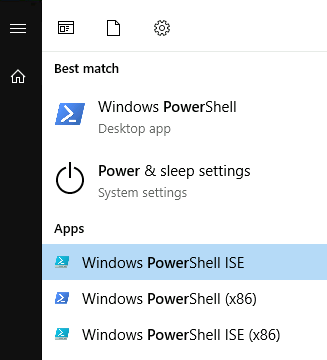
Install-WindowsFeature -name Web-Server -IncludeManagementTools
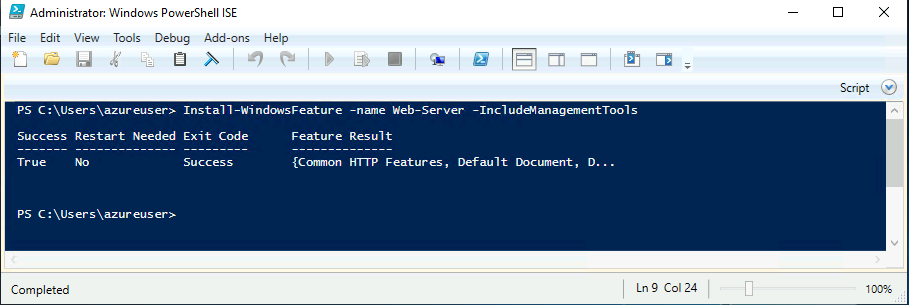
Una vez completado, nos vamos a la Información Generalde nuestra máquina virtual en Azure Portal. Copiamos la URL que nos aparece en la sección de IP pública en una nueva pestaña.
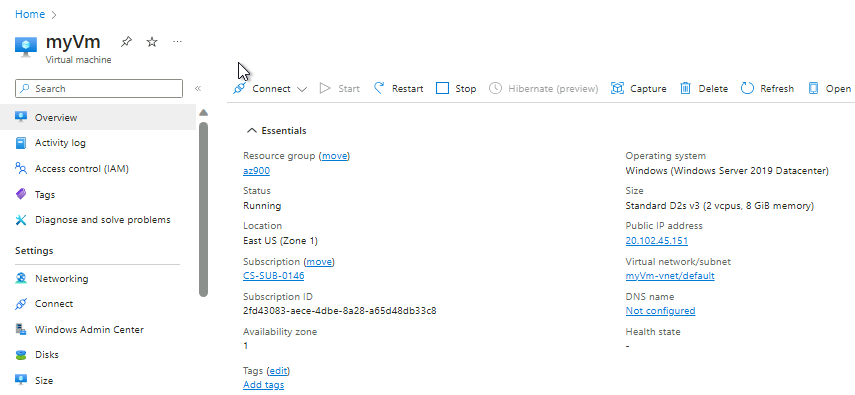
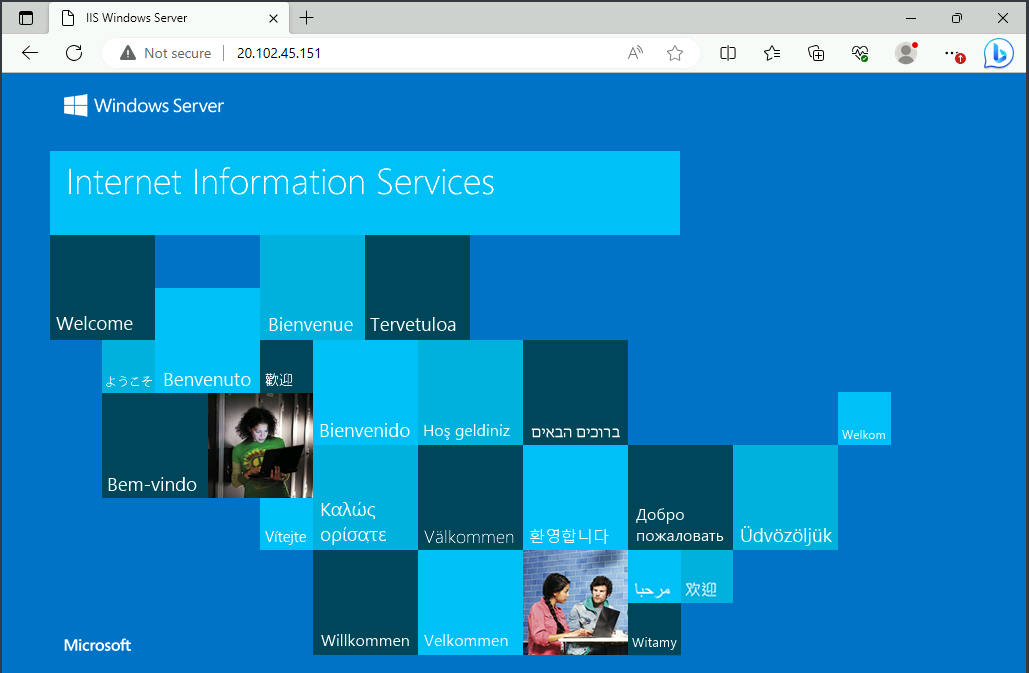
Y como podemos comprobar en la imagen, creado un servidor web que funciona correctamente que se encuentra dentro de una máquina virtual en Azure.