
María Alloza
Monday, September 25, 2023 | 3 minutes
Taller Azure AZ-900 - Crear una base de datos SQL
Introducción a Azure SQL Database
Azure SQL Database se basa en la versión estable más reciente del motor de base de datos de Microsoft SQL Server. Puede usar características avanzadas de procesamiento de consultas, como las tecnologías en memoria de alto rendimiento y el procesamiento de consultas inteligente. De hecho, las funcionalidades más recientes de SQL Server se publican primero en Azure SQL Database y, después, en el propio SQL Server. Las funcionalidades de SQL Server más recientes se obtienen sin costo alguno mediante revisiones o actualizaciones, y se han probado en millones de bases de datos.
Podemos encontrar más información en ¿Qué es Azure SQL Database?
En este post crearemos una base de datos SQL en Azure y luego consultaremos los datos en esa base de datos.
Creamos la base de datos
Iniciamos sesión en Microsoft Azure y buscamos SQL Database y hacemos clic en + Agregar.
En la pestaña Datos básicos, yo he completado la siguiente información:
| Configuración | Valores |
|---|---|
| Suscripción | CS-SUB-0390 |
| Grupo de recursos | Creamos un nuevo grupo |
| Nombre | db1 |
Junto a la lista desplegable Servidor, hacemos clic en Crear nuevo e lo configuramos de la siguiente manera:
| Configuración | Valores |
|---|---|
| Nombre del servidor | sqlserver21sp |
| Inicio de sesion del administrados del servidor | sqluser |
| Contraseña | Pa$$w0rd1234 |
| Ubicación | Este EEUU |
| Permitir que los servicios de azure accedan al servidor | Seleccionamos la casilla |
Nos vamos a la pestaña de redes y configuramos los siguientes ajustes:
| Configuración | Valores |
|---|---|
| Método de conectividad | Punto de conexión público |
| Permitir que los servicios y recursos de Azure accedan a este servidor | Si |
| Agregar la dirección IP actual del cliente | No |
Nos vamos a la pestaña Configuración adicional. Utilizaremos la base de datos de muestra AdventureWorksLT.
| Configuración | Valores |
|---|---|
| Use datos existentes | Muestra |
| Intercalación | Usar valor predeterminado |
| Habilitar Advanced Data Security | Ahora No |
Una vez completado todo, clic en Revisar y crear, y tras estar todo verificado, volvemos a clicar en Crear. La implementación puede tardar de 2 a 5 minutos.
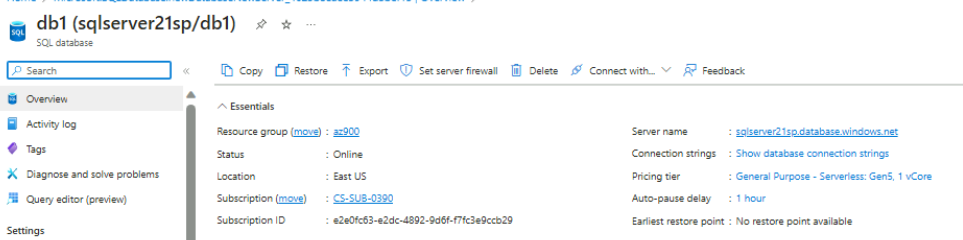
Probamos la base de datos
En este punto, configuraremos el servidor SQL y ejecutaremos una consulta SQL.
Seleccione Bases de datos SQL y nos aseguramos de que se haya creado la nueva base de datos. Es posible que necesitemos Actualizar la página.
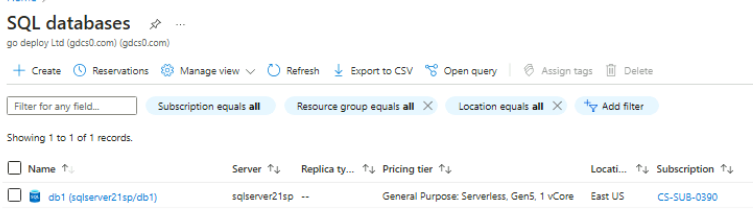
Clicamos en db1 que representa la base de datos SQL que ha creado, y en Editor de consultas.
Iniciamos sesión con las credenciales que configuramos pero, nos saltará un error.
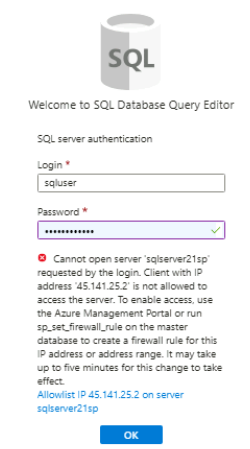
En el resumen de db1, clicamos en información general. Hacemos clic en Establecer el firewall del servidor. Hacemos clic en Agregar IP de cliente para agregar la dirección IP referenciada en el error.
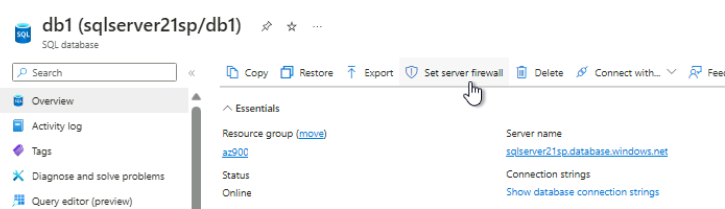
Tras esto, probamos de nuevo y nos conectamos.
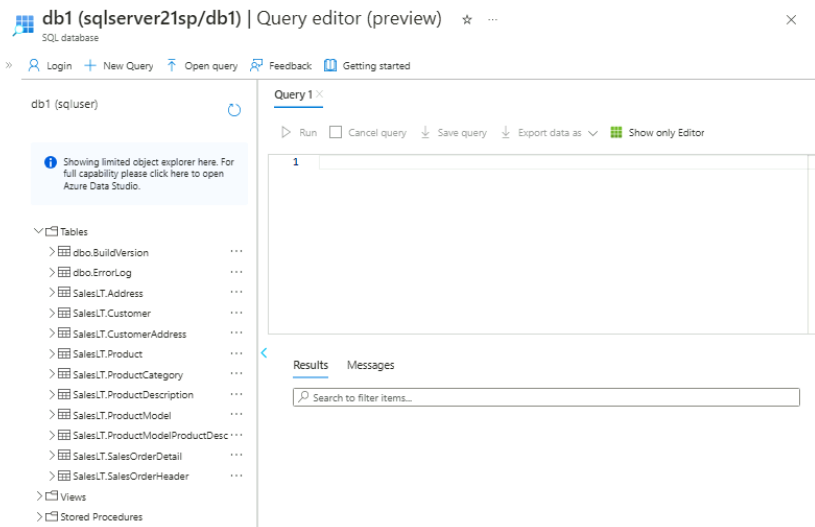
Una vez iniciada la sesión, nos aparecerá el panel de consultas e introduciremos la siguiente:
SELECT TOP 20 pc.Name as CategoryName, p.name as ProductName
FROM SalesLT.ProductCategory pc
JOIN SalesLT.Product p
ON pc.productcategoryid = p.productcategoryid;
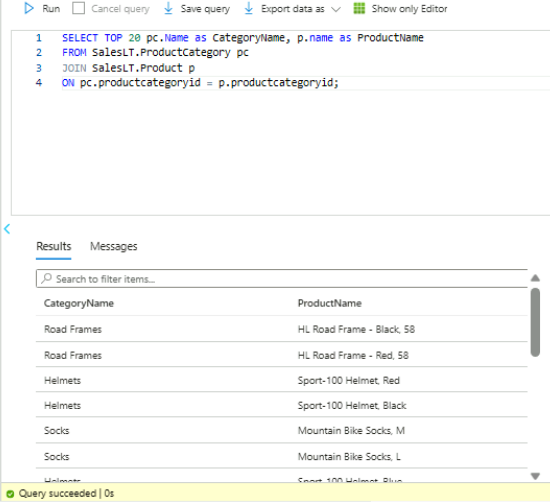
Como podemos comprobar en la imagen anterior, la base de datos se ha configurado y funciona correctamente.