
María Alloza
Wednesday, October 4, 2023 | 3 minutes
Taller Azure AZ-900 - Administrar recursos
Introducción a Azure RBAC
En este post, crearemos un grupo de recursos, agregaremos un bloqueo al grupo de recursos y probaremos su eliminación, probaremos la eliminación de un recurso en el grupo de recursos y quitaremos el bloqueo de recursos.
Creamos un grupo de recursos
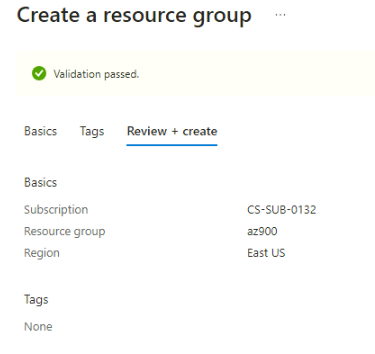
Iniciamos sesión en Microsoft Azure y buscamos Grupo de recursos y hacemos clic en + Crear y configuraremos los parámetros que nos requiera la plantilla:
| Conficuración | Valores |
|---|---|
| Suscripción | CS-SUB-0132 |
| Grupo de recursos | az900 |
| Región | Este de EE. UU. (US) |
Una vez completado todo, clic en Revisar y crear, y tras estar todo verificado, volvemos a clicar en Crear.
Agregamos un bloqueo al grupo de recursos y probar su eliminación
En este apartado, agregaremos un bloqueo de recursos al grupo de recursos y probaremos la eliminación del grupo de recursos.
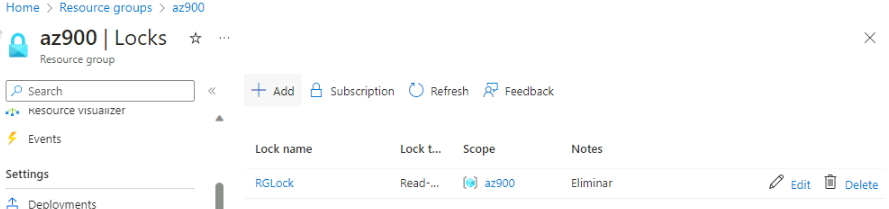
Nos dirigimos al grupo de recursos que hemos creado en el anterior apartado, y en la sección de Configuración, hacemos clic en Bloqueos y en + Agregarr. Acto seguido, configuramos el nuevo bloqueo como en la plantilla:
| Conficuración | Valores |
|---|---|
| Nombre del bloqueo | RGLock |
| Tipo de bloqueo | Eliminar |
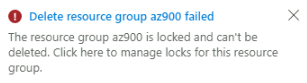
Haga clic en Información general y en Eliminar grupo de recursos. Escriba el nombre del grupo de recursos y haga clic en Aceptar. Recibirá un mensaje de error que indica que el grupo de recursos está bloqueado y que no se puede eliminar.
Probamos a eliminar un miembro del grupo de recursos
En este apartado, probaremos si el bloqueo de recursos protege una cuenta de almacenamiento en el grupo de recursos.
Nos dirigimos a la pestaña de Todos los servicios y buscamos Cuentas de almacenamiento, y crearemos una con la siguiente información:
| Conficuración | Valores |
|---|---|
| Suscripción | CS-SUB-0132 |
| Grupo de recursos | Previamente creado |
| Nombre de la cuenta de almacenamiento | storageaccount21sp |
| Ubicación | (EE. UU.) Este de EE. UU. |
| Rendimiento | Estándar |
| Tipo de cuenta | Almacenamiento V2 (uso general v2) |
| Replicación | Almacenamiento con redundancia local (LRS) |
| Nivel de acceso (predeterminado) | Frecuente |
Una vez completado todo, clic en Revisar y crear, y tras estar todo verificado, volvemos a clicar en Crear.
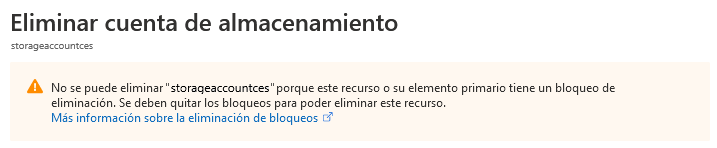
Una vez completado el despliegue del recurso, accedemos a la nueva cuenta de almacenamiento, y en el panel de Información General hacemos clic en Eliminar. En la pantalla se nos mostrará lo siguiente:
Quitamos el bloqueo
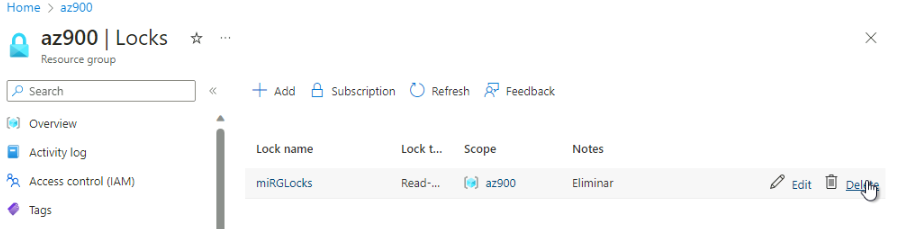
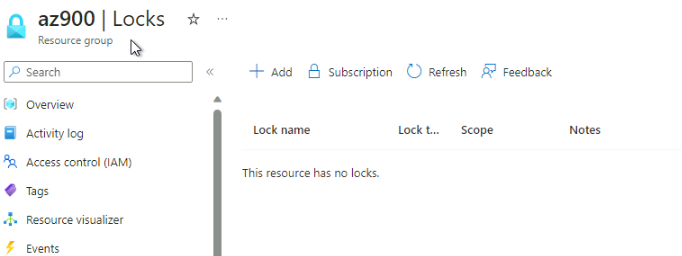
Nos dirigimos al grupo de recursos que hemos creado en el anterior apartado, y en la sección de Configuración, hacemos clic en Bloqueos y haremos clic en el vínculo Eliminar a la derecha del nombre del grupo de recursos.
Resumen
En este post, hemos creado un grupo de recursos, agregamos un bloqueo al grupo de recursos y probamos su eliminación, probamos la eliminación de un recurso en el grupo de recursos y quitamos el bloqueo de un recurso.