
María Alloza
Tuesday, October 3, 2023 | 2 minutes
Taller Azure AZ-900 - Administrar accesos con RBAC
Introducción a Azure RBAC
La administración de acceso de los recursos en la nube es una función importantísima para cualquier organización que use la nube. El control de acceso basado en rol (Azure RBAC) ayuda a administrar quién tiene acceso a los recursos de Azure, qué pueden hacer con esos recursos y a qué áreas puede acceder.
Azure RBAC es un sistema de autorización basado en Azure Resource Manager que proporciona administración de acceso específico a los recursos de Azure.
Podemos encontrar más información en ¿Qué es el control de acceso basado en rol de Azure (RBAC)?.
En este post, asignaremos roles y veremos registros de actividad.
Vemos y asignamos roles
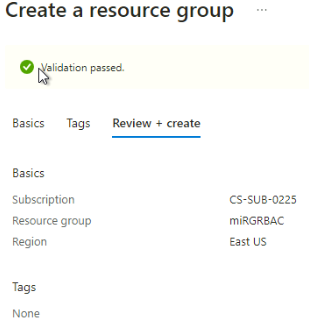
Iniciamos sesión en Microsoft Azure y buscamos Grupo de recursos y hacemos clic en + Crear y configuraremos los parámetros que nos requiera la plantilla:
| Conficuración | Valores |
|---|---|
| Suscripción | CS-SUB-0225 |
| Grupo de recursos | miRGRBAC |
| Región | Este de EE. UU. (US) |
Una vez completado todo, clic en Revisar y crear, y tras estar todo verificado, volvemos a clicar en Crear.
Actualizamos la página del grupo de recursos y nos dirigimos a Control de acceso (IAM) y clicamos en la pestaña de roles. Como podemos ver, hay definidos muchísimos roles. También hay información sobre el número de usuarios y grupos asignados a cada rol.
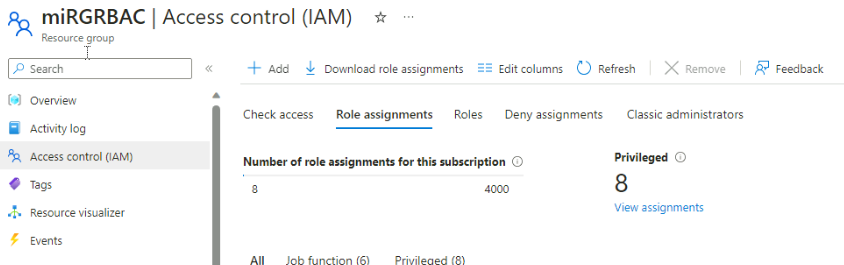
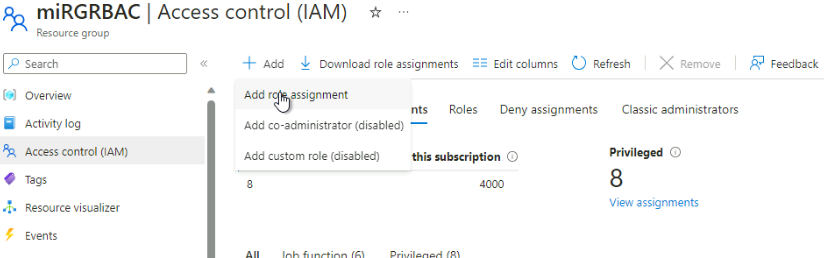
Cambiamos a la pestaña Asignaciones de roles en la hoja miRGRBAC - Control de acceso (IAM), hacemos clic en + Agregar y, luego, haga clic en Agregar asignación de roles.
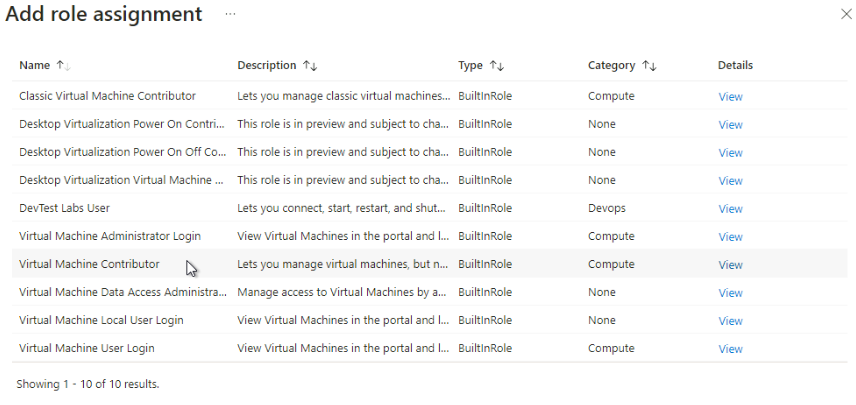
Buscamos el rol Colaborador de la máquina virtual y lo sleccionamos. Cambiamos a la pestaña Miembros y asignamos acceso a los usuarios siguientes: usuario, grupo o entidad de servicio. Luego, haga clic en + Seleccionar miembros, escribimos su nombre en la función de búsqueda emergente y seleccione Seleccionar. Luego, seleccione Revisar y asignar.
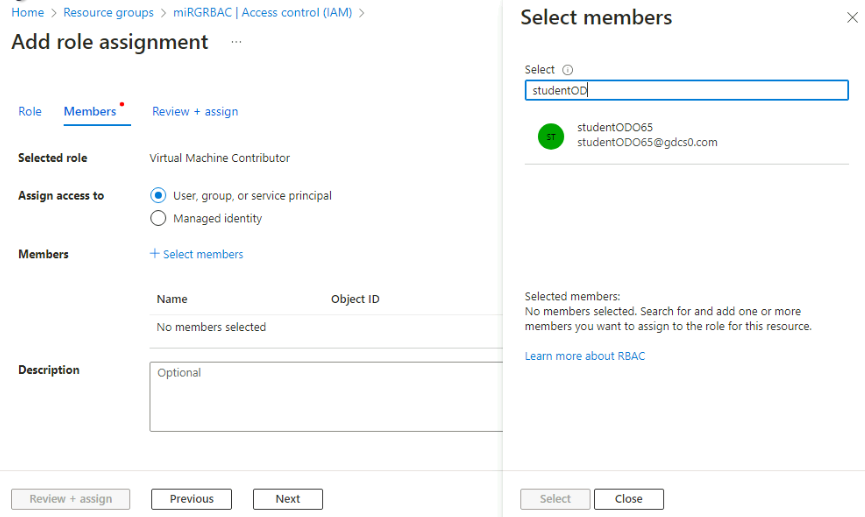
Actualizamos y nos aseguramos de que los cambios se han efectuado.
Supervisamos las asignaciones de roles y quitamos un rol
En este apartado, veremos el registro de actividad para comprobar la asignación de roles y luego quitaremos el rol.
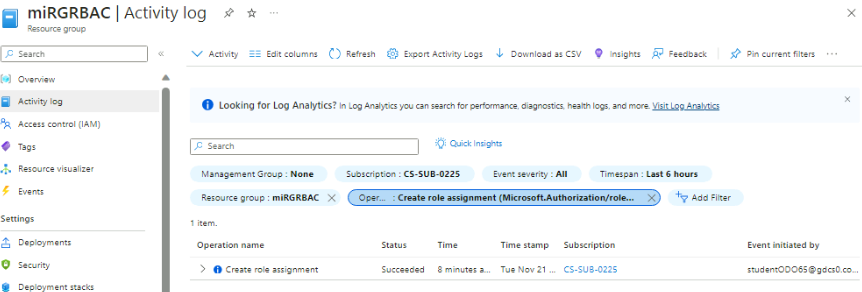
Nos dirigimos a la página de nuestro grupo de recursos, y hacemos clic en Registro de actividad y posteriormente en Agregar filtro, seleccionamos Operación y clicamos en Crear asignación de roles.
Resumen
Hemos asignado roles y hemos podido ver los registros de actividad del grupo de recursos.