
María Alloza
Saturday, September 23, 2023 | 3 minutes
Taller Azure AZ-900 - Crear Red Virtual
Introducción a Azure Virtual Network
Azure Virtual Network es un servicio que proporciona el bloque de compilación fundamental para su red privada en Azure. Una instancia del servicio (una red virtual) permite que muchos tipos de recursos de Azure se comuniquen de forma segura entre sí, Internet y redes locales. Estos recursos de Azure incluyen máquinas virtuales (VM).
Una red virtual es similar a una red tradicional con la que trabajaría en su propio centro de datos. Pero aporta ventajas adicionales de la infraestructura Azure, como escala, disponibilidad y aislamiento.
Podemos encontrar más información en ¿Qué es Azure Virtual Network?
En este post crearemos una red virtual, implementaremos dos máquinas virtuales en esa red virtual y luego las configuraremos para permitir que una máquina virtual haga ping a la otra dentro de esa red.
Creamos la red virtual
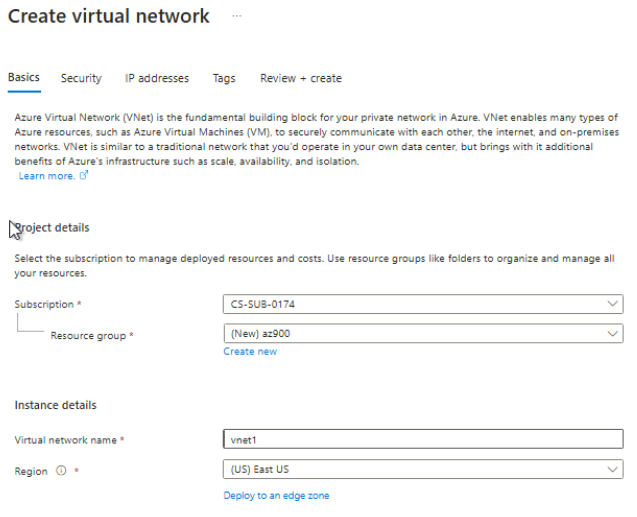
Iniciamos sesión en Microsoft Azure y buscamos Virtual Network y hacemos clic en + Agregar.
En la pestaña Datos básicos, yo he completado la siguiente información:
| Configuración | Valores |
|---|---|
| Suscripción | CS-SUB-0174 |
| Grupo de recursos | Creamos un nuevo grupo |
| Ubicación | Este EEUU |
| Nombre | vnet1 |
Una vez completado todo, clic en Revisar y crear, y tras estar todo verificado, volvemos a clicar en Crear.
Creamos dos máquinas virtuales
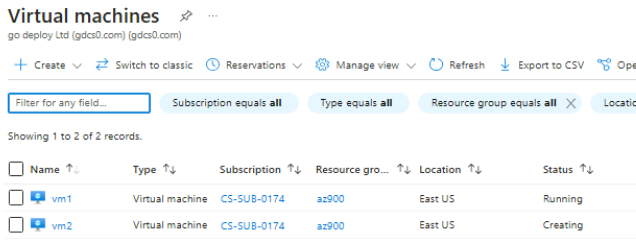
Iniciamos sesión en Microsoft Azure y buscamos Virtual Machines y hacemos clic en + Agregar.
En la pestaña Datos básicos, yo he completado la siguiente información:
| Configuración | Valores |
|---|---|
| Suscripción | CS-SUB-0174 |
| Grupo de recursos | Seleccionamos el creado anteriormente |
| Nombre de la máquina virtual | vm1 |
| Nombre de usuario de la cuenta de administrador | azureuser |
| Contraseña de cuenta de administrador | Pa$$w0rd1234 |
| Reglas del puerto de entrada: Permitir puertos seleccionados | RDP (3389) |
En la pestaña de Redes y seleccionamos la red que hemos creado en el punto anterior.
Una vez completado todo, clic en Revisar y crear, y tras estar todo verificado, volvemos a clicar en Crear.
Volvemos a repetir los mismos pasos, pero cambiando el nombre de la segunda máquina virtual, vm2.
Probamos la conexión
En esta punto, probaremos si las máquinas virtuales pueden comunicarse (hacer ping) entre sí. En el caso de que no puedan, instalaremos una regla para permitir una conexión ICMP. Normalmente, las conexiones ICMP se bloquean automáticamente.
Para ello, nos conectaremos por RDP a ambas máquinas como hemos hecho anteriormente.
Es posible que recibamos una advertencia de certificado durante el proceso de inicio de sesión. Hacemos clic en Sí para crear la conexión y conéctese a la VM que ha implementado.
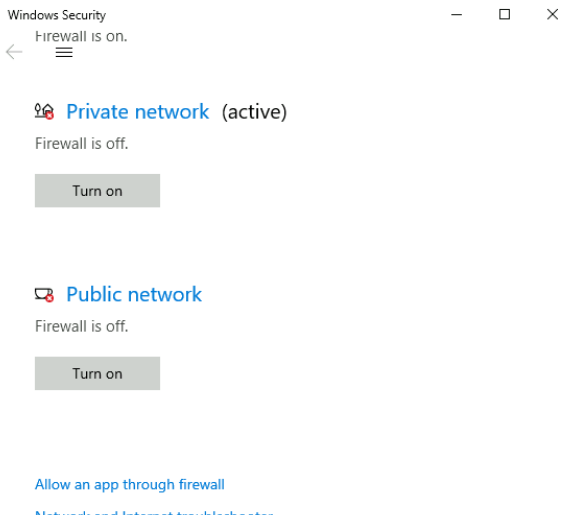
En la máquina virtual recién creada, deshabilitamos el firewall público y privado. Para ello, seleccione el menú Inicio > Configuración > Red e Internet y buscamos Firewall de Windows.
Abrimos PowerShell en la vm1. Para ello, hacemos clic en el botón Inicio y, en Búsqueda, escribimos PowerShell, hacemos clic con el botón derecho en Windows PowerShell y luego seleccionamos Ejecutar como administrador.
En PowerShell, intentaremos hacer ping a vm2. Para ello escribimos:
ping vm2
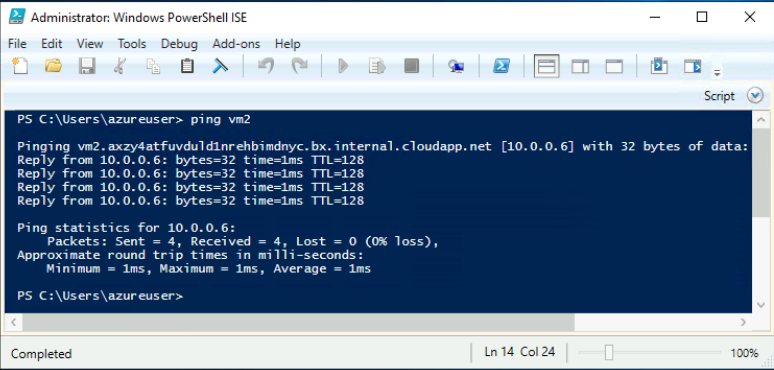
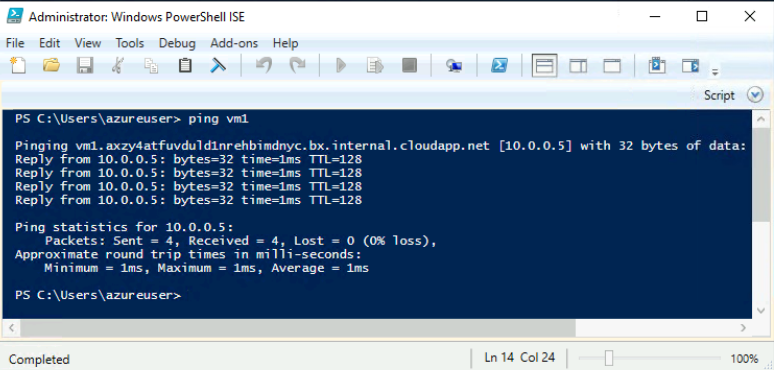
Y como podemos ver en la imagen anterior, ambas máquinas se comunican.