María Alloza
Wednesday, September 27, 2023 | 3 minutes
Taller Azure AZ-900 - Implementar Azure Functions
Introducción a Azure Functions
Azure Functions es un servicio en la nube disponible a petición que proporciona toda la infraestructura y los recursos, que se actualizan continuamente, necesarios para ejecutar las aplicaciones. Céntrese en el código que más le importa, en el lenguaje más productivo, y Functions se encargará del resto. Functions proporciona proceso sin servidor para Azure. Functions también se puede usar para crear API web, responder a los cambios en las bases de datos, procesar secuencias de functions, administrar colas de mensajes, etc.
Podemos encontrar más información en Azure Functions.
En este post, crearemos una aplicación de funciones para mostrar un mensaje de saludo cuando haya una solicitud HTTP.
Crear una aplicación con Azure Functions
En esta apartado, usaremos la función API de Webhook para mostrar un mensaje cuando haya una solicitud HTTP. Iniciamos sesión en Microsoft Azure y buscamos Azure Functions y hacemos clic en + Agregar.
En la pestaña Datos básicos, yo he completado la siguiente información:
| Conficuración | Valores |
|---|---|
| Suscripción | CS-SUB-0414 |
| Grupo de recursos | Crear nuevo grupo de recursos |
| Nombre de la aplicación de funciones | función-21sp |
| Publicar | Código |
| Pila de tiempo de ejecución | NET Core |
| Versión | 3.1 |
| Región | Este de EE. UU. |
Una vez completado todo, clic en Revisar y crear, y tras estar todo verificado, volvemos a clicar en Crear.
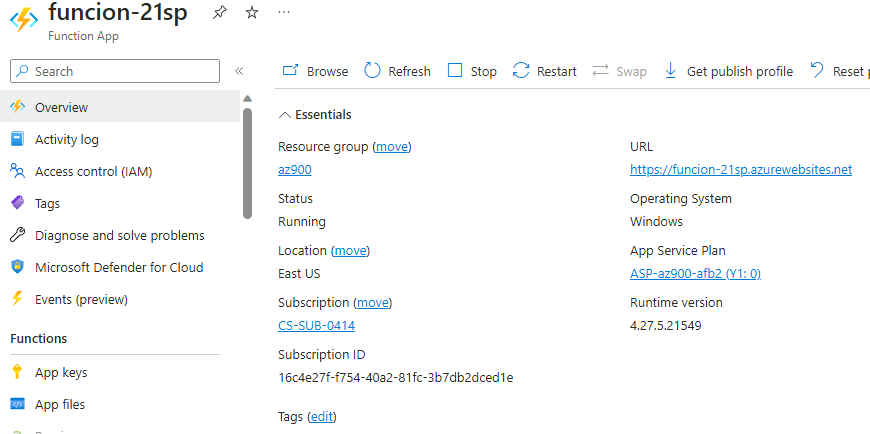
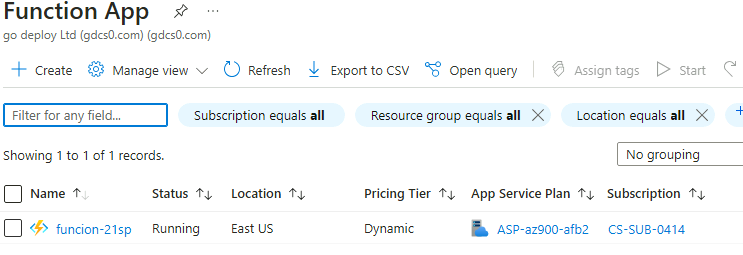
Como podemos ver en la siguiente image, en la página de Azure Functions vemos que se están ejecutando sin problema.
Creamos una función activada por HTTP y la probamos
En esta apartado, usaremos la función API de Webhook para mostrar un mensaje cuando haya una solicitud HTTP.
Una vez creada, nos dirigimos, en la menu lateral izquierdo, a Funciones y clicamos en + Agregar.
En Plantillas, hacemos clic en Desencadenador HTTP. Nos dirigimos de nuevo al resumen de Azure Functions y dejamos los valores predeterminados.
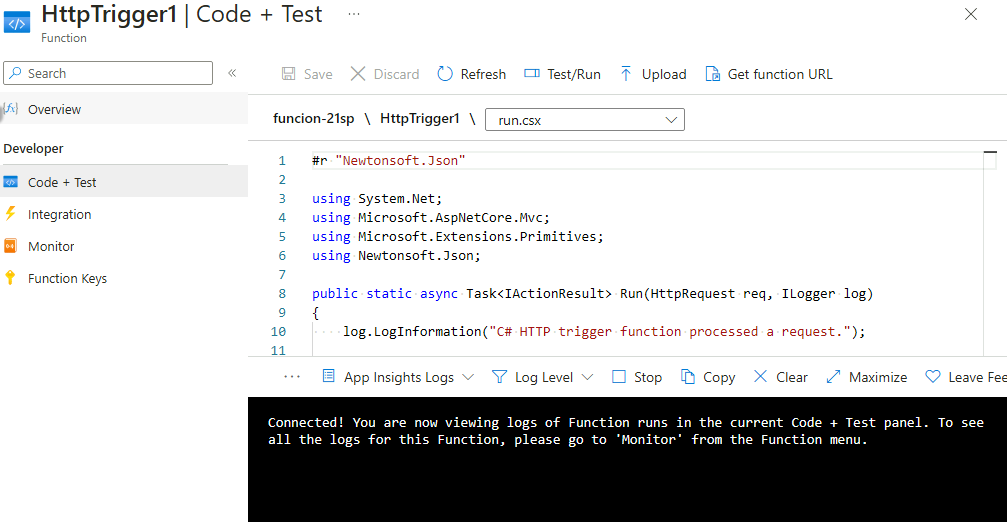
En la hoja HttpTrigger1, en la sección Desarrollador, haga clic en Código + Prueba, revisamos el código generado automáticamente, teniendo en cuenta que el código está diseñado para ejecutar una solicitud HTTP y registrar información.
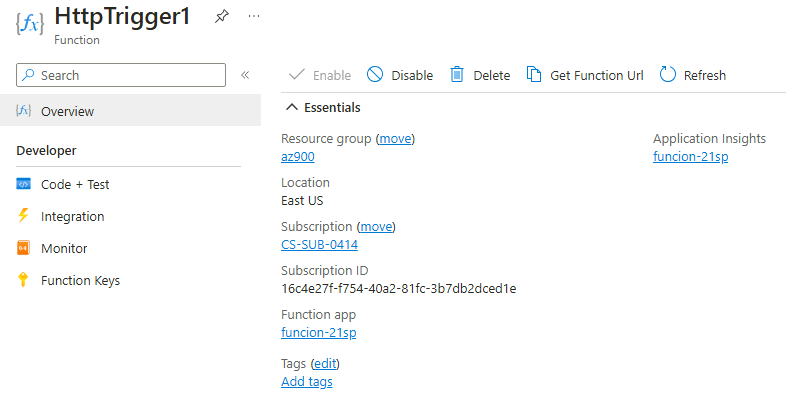
Además, observemos que la función devuelve un mensaje de saludo con un nombre.
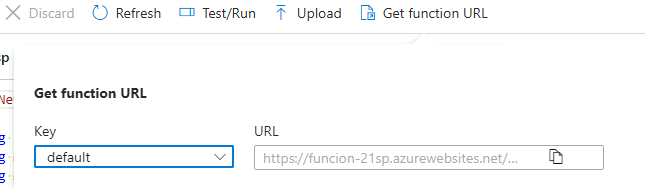
Hacemos clic en Obtener URL de función desde la sección superior del editor de funciones. Debemos asegurarnos de que el valor en la lista desplegable Clave se establece en predeterminado y hacemos clic en Copiar para copiar la función URL.
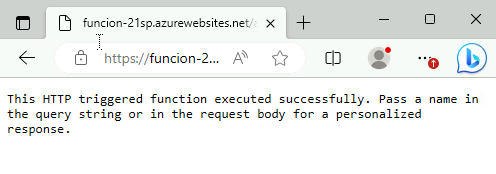
Abrimos una nueva pestaña y pegamos la URL de la función copiada en la barra de direcciones del explorador web. Se ejecutará la función y aparecerá lo siguiente:
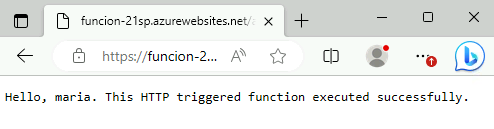
Ahora, agregamos &name=nombre al final de la URL. Como podemos ver en la siguiente imagen, se imprimirá por pantalla un saludo con el nombre indicado.
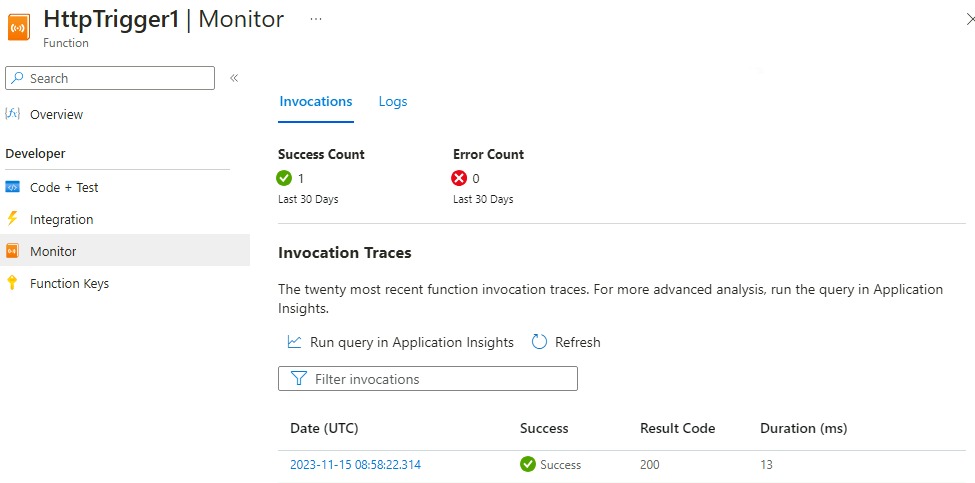
Ya ejecutada, se rastrea cada invocación. Si volvemos a HttpTrigger1 | Hoja Código + Prueba y hacemos clic en Supervisar, podremos ver un resumen de veces ejecutada.