María Alloza
Friday, September 22, 2023 | 2 minutes
Taller Azure AZ-900 - Despliegue Instancias de Azure Container
Introducción
En este post creamos, configuramos e implementamos un contenedor Docker mediante Azure Container Instances (ACI) en Azure Portal. El contenedor es una aplicación web Bienvenido a ACI que muestra una página HTML estática.
Creamos una instancia de contenedor
Azure Container Instances permite exponer los grupos de contenedores directamente a Internet con una dirección IP y un nombre de dominio completo (FQDN).
Para crear uno, nos vamos a la barra de búsqueda y escribimos Cntainer Instances. Le damos al boton de Crear y se nos abre directamente los detalles básicos que configurar.
| Configuración | Valores |
|---|---|
| Suscripción | CS-SUB-0002 |
| Grupo de recursos | Creamos un nuevo grupo |
| Nombre del contenedor | mycontainer |
| Origen | Docker Hub u otro registro |
| Sistema Operativo | Linux |
| Región | Este EEUU |
| Tipo de imagen | Público |
| Imagen | microsoft / aci-helloworld |
| Tamaño | Predeterminado |
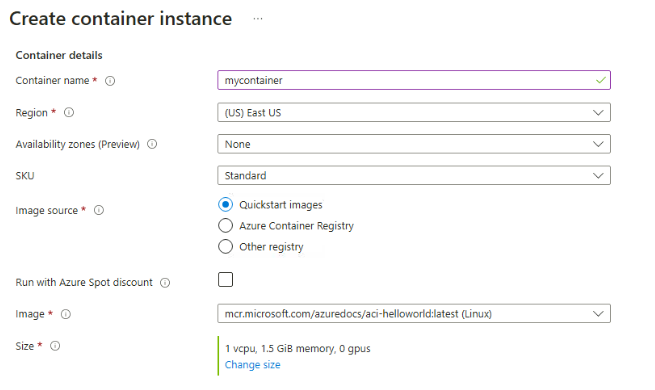
En la pestaña de Redes, configuramos la etiqueta de nombre DNS.
| Configuración | Valores |
|---|---|
| Etiqueta de nombre DNS | mycontainer21sp |

Una vez completado todo, clic en Revisar y crear, y tras estar todo verificado, volvemos a clicar en Crear
Tras unos minutos, nuestro despliegue se ha efectuado correctamente.
Comprobamos la implementación de la instancia del contenedor
Como podemos ver en el resumen de nuestra instancia, podemos ver que el estado es Running.
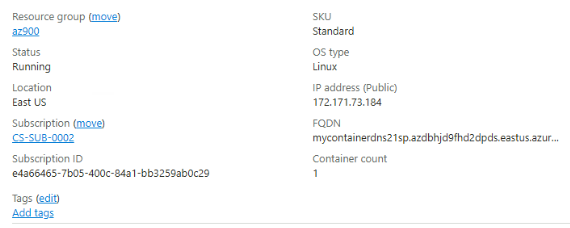
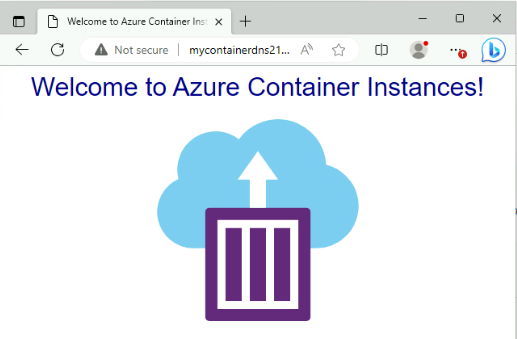
Localizamos el nombre de dominio completo (FQDN) y lo copiamos en una pestaña para comprobar su funcionamiento.
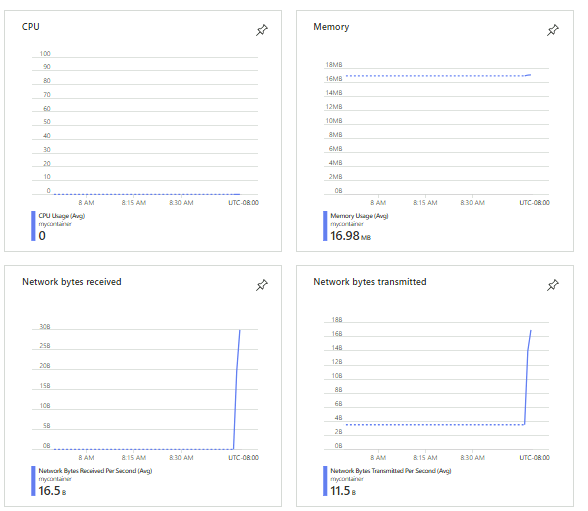
EXTRA: Rendimiento
Una vez comprobado que nuestro despliegue se ha realizado de forma correcta, si hacemos scroll en la misma pantalla donde aparece el resumen de nuestra instancia, podemos ver el rendimiento tanto de CPU, Memoria y de red de la instancia a tiempo real.