María Alloza
Friday, January 27, 2023 | 1 minute
Taller Docker - Escenarios multicontenedor en Docker
Despliegue de Nextcloud en Docker
Vamos a desplegar la aplicación nextcloud con una base de datos utilizando la aplicación docker-compose. Puedes coger cómo modelo el fichero docker-compose.yml el que hemos estudiado para desplegar WordPress.
- Instala docker-compose en tu ordenador.
sudo apt install docker-compose
- Dentro de un directorio crea un fichero docker-compose.yml para realizar el despliegue de nextcloud con una base de datos. Recuerda las variables de entorno y la persistencia de información.
mkdir nextcloud
cd nextcloud
nano docker-compose.yml
Dentro del fichero docker-compose.yml debes definir los siguientes servicios:
version: '3.7'
services:
  nextcloud:
    image: nextcloud:latest
    container_name: nextcloud
    restart: always
    ports:
      - 8080:80
    volumes:
      - nextcloud:/var/www/html
    environment:
      - MYSQL_HOST=mariadb
      - MYSQL_DATABASE=nextcloud
      - MYSQL_USER=nextcloud
      - MYSQL_PASSWORD=admin
      - MYSQL_ROOT_PASSWORD=nextcloud
  db:
    image: mariadb:latest
    container_name: nextcloud-db
    restart: always
    volumes:
      - nextcloud-db:/var/lib/mysql
    environment:
      - MYSQL_DATABASE=nextcloud
      - MYSQL_USER=nextcloud
      - MYSQL_PASSWORD=admin
      - MYSQL_ROOT_PASSWORD=nextcloud
volumes:
    nextcloud:
    nextcloud-db:
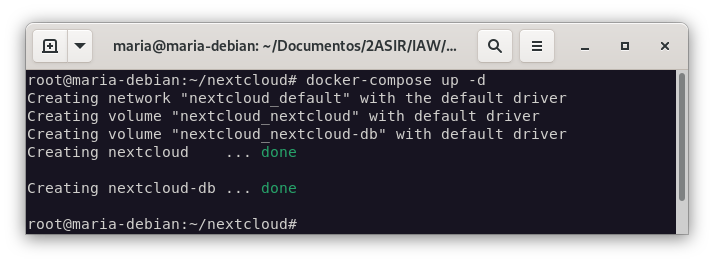
- Levanta el escenario con docker-compose.
docker-compose up -d
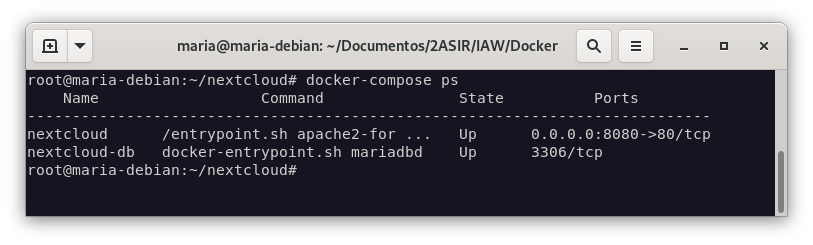
- Muestra los contenedores con docker-compose.
docker-compose ps
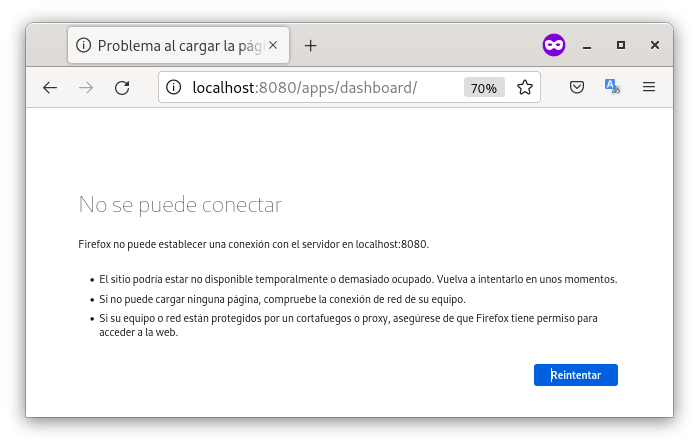
- Accede a la aplicación y comprueba que funciona.
http://localhost:8080
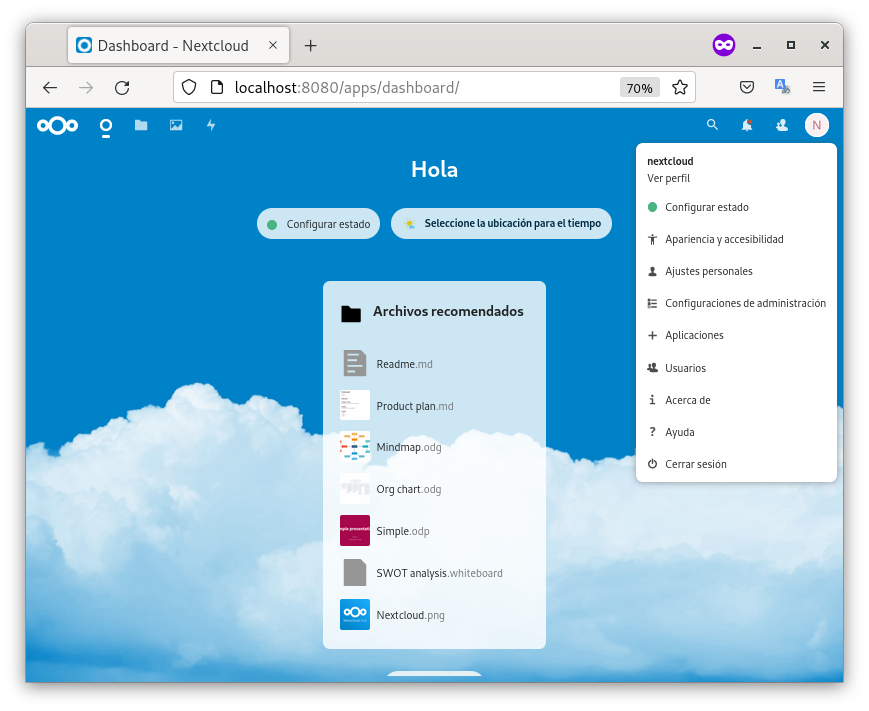
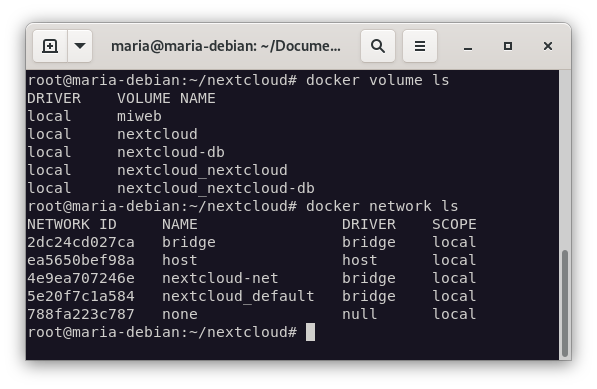
- Comprueba el almacenamiento que has definido y que se ha creado una nueva red de tipo bridge.
docker volume ls
docker network ls
- Borra el escenario con docker-compose.
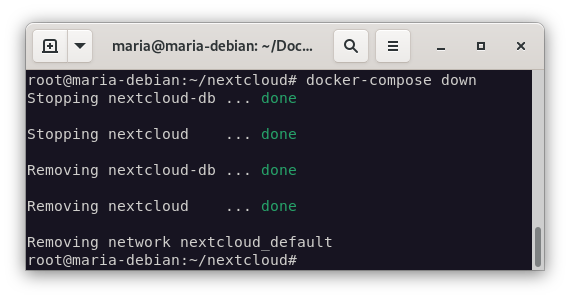
docker-compose down